

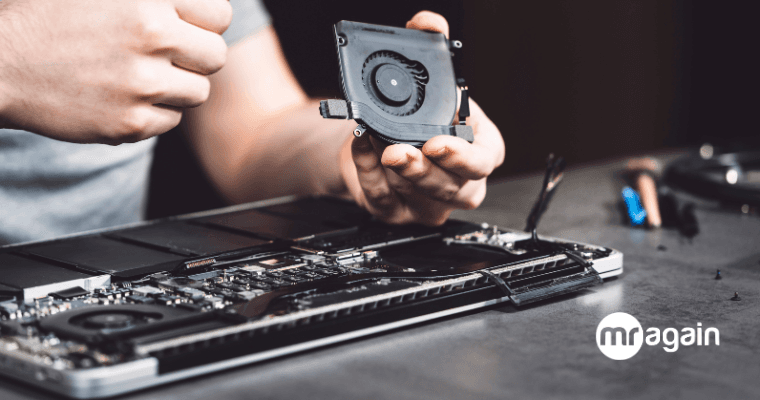
Wanneer je laptop opeens luidruchtig begint te zoemen of ratelen, kan dat behoorlijk storend zijn, vooral tijdens werk, studie of het kijken van een film. Vaak is een luidruchtige laptopventilator een signaal dat je systeem te warm wordt of dat de koelfunctie niet optimaal werkt. In deze uitgebreide blog, geschreven door een reparatiespecialist van MrAgain, leggen we je uit wat de oorzaken zijn, wat je zelf kunt doen, en wanneer het slim is om professionele hulp in te schakelen.
1. Waarom maakt mijn laptopventilator zoveel geluid?
Het geluid van een laptopventilator kan uiteenlopen van een zacht gezoem tot een luid, aanhoudend gebrom. Maar waar komt dat geluid eigenlijk vandaan? En wanneer is het reden tot zorg?
1.1 Warmteontwikkeling door intensief gebruik
Bij het draaien van zware programma’s zoals games, videobewerking of talloze open tabbladen moet de processor harder werken. Dit zorgt voor meer warmte, waardoor de ventilator automatisch opschakelt.
1.2 Stofophoping in de ventilator
Een van de meest voorkomende oorzaken van lawaai is stofophoping. Na verloop van tijd raakt de ventilator bedekt met stof en vuil, waardoor hij harder moet draaien en lawaai begint te maken.
1.3 Verouderde thermische pasta
De thermische pasta zorgt voor een efficiënte warmtegeleiding tussen de processor en de koelplaat. Na enkele jaren droogt deze uit, waardoor warmte niet goed wordt afgevoerd. De ventilator draait dan extra hard om te compenseren.
2. Wat is de koelmodus en hoe reset je die?
Sommige laptops bieden de mogelijkheid om een koelmodus of fan profile te beheren via de BIOS of specifieke software van de fabrikant, zoals HP Command Center of Lenovo Vantage.
2.1 Verschillende koelmodi uitgelegd
- Prestatiemodus: Maximale kracht, hogere warmteproductie.
- Evenwichtige modus: Gemiddelde prestaties met gematigde ventilatoractiviteit.
- Stille modus: Beperkt processorvermogen, stille werking.
2.2 Koelmodus resetten via BIOS of software
Een koelmodus reset kan je ventilator weer op het juiste profiel zetten. Dit doe je via de BIOS of door in de software terug te keren naar de fabrieksinstellingen.
Stappen voor BIOS reset:
- Herstart je laptop en druk tijdens het opstarten op F2, F10 of DEL.
- Zoek het tabblad 'Fan Settings' of 'Thermal Management'.
- Selecteer ‘Reset to default’ of schakel handmatig de stille modus in.
- Sla op en herstart je laptop.
3. Zelfdiagnose: zo check je of er een probleem is
Soms is het ventilatorgeluid slechts tijdelijk, maar aanhoudend lawaai kan wijzen op een groter probleem. Hier zijn een paar checks die je kunt uitvoeren.
3.1 Luister naar het type geluid
- Brommen of blazen = zware belasting.
- Ratelen of klikken = mogelijk defect lager.
- Onregelmatige pieken = softwarefout of temperatuurbug.
3.2 Meet de temperatuur met software
Gebruik tools zoals HWMonitor of Speccy om je CPU- en GPU-temperaturen in de gaten te houden. Alles boven de 80 °C bij licht gebruik is verdacht.
4. Mogelijke oplossingen voor een luidruchtige ventilator
Een luidruchtige laptopventilator is vervelend, maar niet altijd een reden tot paniek. Hier zijn zowel simpele als geavanceerde oplossingen.
4.1 Simpele oplossingen
- Reinig de ventilatieopeningen met perslucht.
- Gebruik een laptopkoeler.
- Sluit ongebruikte programma’s.
4.2 Geavanceerde oplossingen
- Laat de ventilator intern reinigen of vervangen.
- Laat de thermische pasta vernieuwen.
- Overweeg BIOS-update of software reset.
5. Wanneer schakel je hulp in via MrAgain?
Niet elk probleem los je zelf op. Soms is professionele hulp de beste optie. Bij MrAgain kun je betrouwbare laptopreparateurs in jouw buurt vinden, vergelijken op prijs, garantie én reviews van andere klanten.
5.1 Typische situaties waarbij je een expert inschakelt
- Laptopventilator maakt na schoonmaken nog steeds geluid.
- Er komt een brandlucht of rook uit de ventilatieopeningen.
- Laptop schakelt zichzelf uit door oververhitting.
Op mragain.nl kun je snel en gratis een afspraak boeken bij een specialist of eerst vrijblijvende offertes opvragen. Zo weet je precies waar je aan toe bent.
6. Veelgestelde vragen over laptop ventilatorgeluid
Waarom maakt mijn laptopventilator ineens zoveel lawaai?
Dit kan komen door zware belasting, stofophoping of verouderde koelpasta. Als je laptop zonder reden lawaai maakt, check dan eerst of je geen onnodige apps open hebt staan. Maak ook de ventilatieopeningen schoon en controleer de temperaturen. Blijft het probleem aanhouden, dan is een interne schoonmaak of ventilatorvervanging nodig.
Kan ik mijn laptopventilator zelf schoonmaken?
Ja, met een spuitbus perslucht kun je de ventilatieopeningen schoonmaken. Zorg wel dat de laptop is uitgeschakeld en de batterij is losgekoppeld. Blaas met korte stoten om stof los te maken. Voor een grondige reiniging moet je vaak de behuizing openen. Weet je niet zeker hoe dat moet? Boek dan een afspraak via MrAgain.
Is het normaal dat mijn laptopventilator altijd draait?
Moderne laptops schakelen de ventilator alleen in wanneer de temperatuur dat vereist. Als jouw ventilator constant draait, kan dat wijzen op een softwarebug of onvoldoende koeling. Kijk of je in de BIOS of in fabrikantsoftware een stille modus kunt instellen of reset de koelinstellingen naar standaard.
Wat kost het vervangen van een laptopventilator?
De prijs varieert per model, maar gemiddeld liggen de kosten tussen de €45 en €95. Dit is inclusief montage. Bij MrAgain kun je eenvoudig reparateurs vergelijken, offertes aanvragen of direct een afspraak maken met laagsteprijsgarantie. Zo voorkom je verrassingen.
Helpt een laptopkoeler tegen ventilatorgeluid?
Een laptopkoeler kan de temperatuur verlagen, waardoor de interne ventilator minder hard hoeft te werken. Vooral bij oudere laptops of intensief gebruik kan dit effectief zijn. Houd er rekening mee dat een koeler geen vervanging is voor een interne schoonmaak of reparatie bij een defecte ventilator.
7. Conclusie: blijf koel, kies slim
Een lawaaiige laptopventilator kan een bron van frustratie zijn, maar het is vaak goed op te lossen. Start met simpele stappen zoals schoonmaken, reset de koelmodus en gebruik monitoringtools. Werkt dat niet? Dan is het inschakelen van een laptop reparateur via MrAgain een veilige, snelle en betrouwbare keuze.
Bij MrAgain vergelijk je specialisten op prijs, garantie en klantbeoordelingen. Je boekt eenvoudig een afspraak of vraagt gratis een offerte aan. Zo herstel je jouw laptop snel én betaalbaar.